VLOOKUP no Excel Simplificado: Uma Forma Mais Rápida de Procurar Dados
O VLOOKUP é uma das funções do Excel mais utilizadas para fazer correspondência de dados entre tabelas, como números de telefone, preços ou IDs. Contudo, as fórmulas tradicionais de VLOOKUP podem ser confusas, propensas a erros e difíceis de manter, especialmente para principiantes ou com conjuntos de dados grandes.
A funcionalidade VLOOKUP Simples no Kutools para Excel foi concebida para o ajudar a realizar operações de VLOOKUP sem escrever fórmulas. Com um fluxo de trabalho baseado em caixas de diálogo intuitivas, pode corresponder valores, obter os resultados pretendidos e gerir erros em apenas alguns cliques — perfeito para utilizadores que procuram rapidez, precisão e simplicidade.

Vantagens da funcionalidade VLOOKUP Simples
Como utilizar esta funcionalidade VLOOKUP Simples?
Dicas Profissionais para esta funcionalidade VLOOKUP Simples
Vantagens da Funcionalidade VLOOKUP Simples
Como Utilizar a Funcionalidade Aplicar VLOOKUP rapidamente?
Após transferir e instalar Kutools para Excel, siga estes passos simples para concluir uma tarefa de procura:
- Selecione as células vazias onde deseja exibir o resultado.
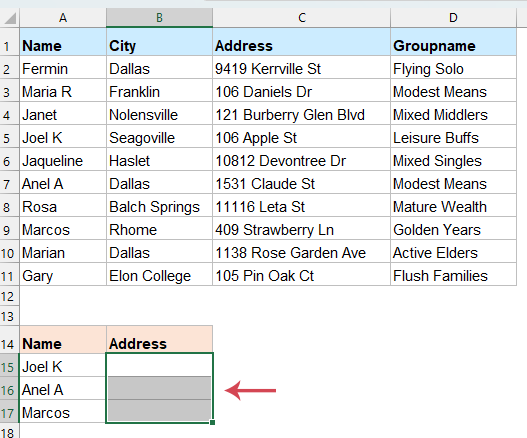
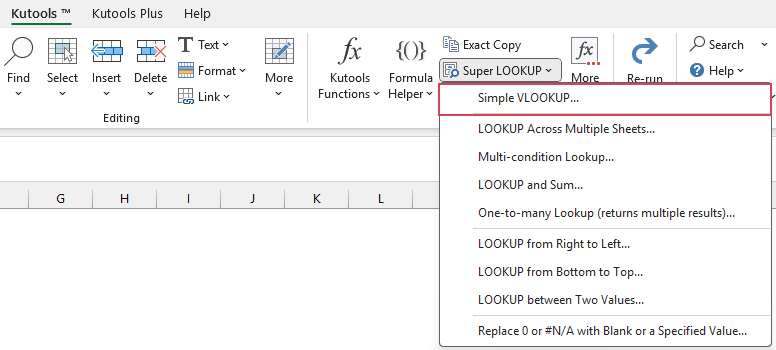
- Aceda ao separador Kutools, clique em Super PROC>VLOOKUP Simples(ver captura de ecrã):
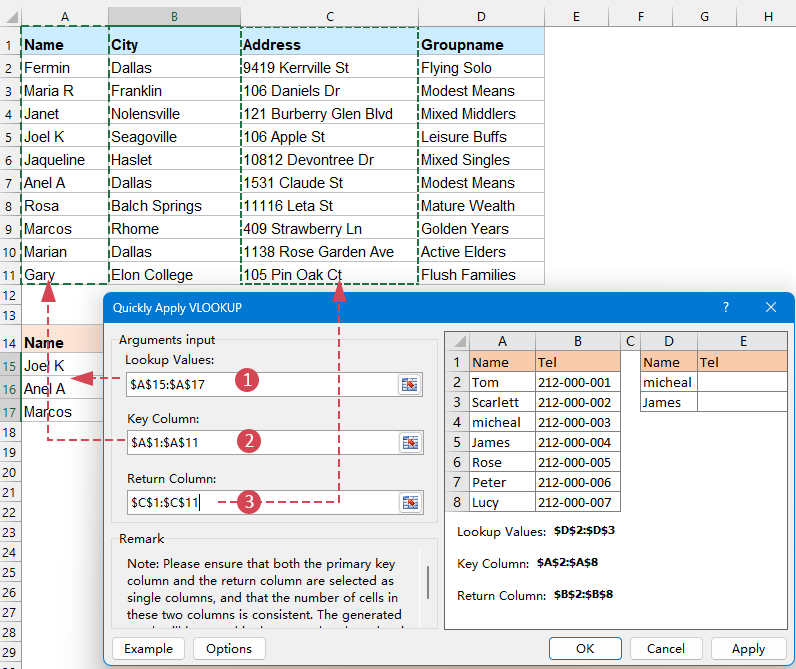
- Na caixa de diálogo Aplicar VLOOKUP rapidamente, defina as seguintes operações:
- (1)Intervalo de valor de pesquisa: Selecione o intervalo de valores sobre os quais pretende obter informações (por exemplo, os nomes na sua tabela de destino).
- (2)Coluna Chave: Selecione, nos seus Dados de Origem, a coluna que contém os critérios de correspondência (ou seja, a coluna onde se encontram os valores a pesquisar).
- (3)Coluna de retorno: Selecione a coluna nos seus Dados de Origem que contém as informações que pretende recuperar (por exemplo, Morada).
- (4) Clique em OK ou em Aplicar.
Resultado:
O Kutools gera automaticamente as fórmulas corretas e preenche de imediato os resultados correspondentes nas células-alvo especificadas.
Dicas Profissionais para esta funcionalidade VLOOKUP Simples
1.Substitui o resultado de saída não encontrado (que devolve '#N/A') pelo valor especificado
Quando alguns valores do intervalo de pesquisa não existem na tabela de origem, podem surgir erros #N/D. Para manter os seus relatórios limpos e fáceis de ler, pode substituir esses erros por texto personalizado ou por espaços em branco. Clique no botão Opções na caixa de diálogo, ative a opção Substitui o resultado de saída não encontrado (que devolve '#N/A') pelo valor especificadoe, em seguida, introduza o texto (por exemplo, ")Não Encontrado", "0" ou deixe em branco) que pretende utilizar em vez do erro.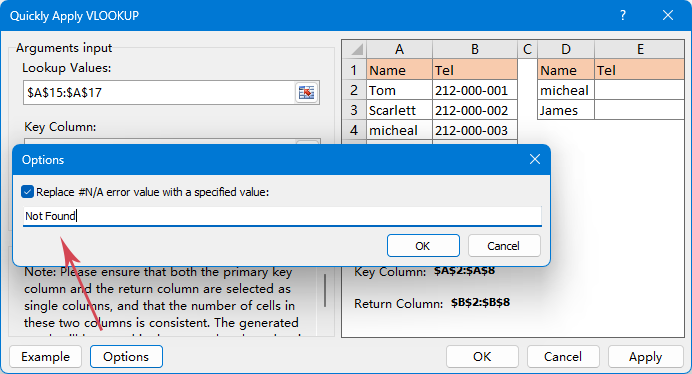
2.Consistência de Colunas:
Certifique-se de que as suas seleções «Coluna Chave» e «Coluna de Retorno» têm o mesmo número de linhas. Se selecionar A2:A40 como Chave, mas B2:B55 como Retorno, a ferramenta poderá devolver resultados imprecisos.3.Utilização em pesquisas entre folhas:
Não precisa de manter todos os dados numa única folha. Pode selecionar a «Coluna Chave» e a «Coluna de retorno» de um separador completamente diferente na sua pasta de trabalho.4.Atualização Dinâmica:
Como esta ferramenta gera automaticamente uma fórmula padrão do Excel em segundo plano, os resultados são atualizados em tempo real sempre que alterar os dados na sua tabela de origem.5.Não Distingue Maiúsculas de Minúsculas:
Por predefinição, o VLOOKUP não diferencia maiúsculas de minúsculas. «micheal» e «Micheal» são tratados como o mesmo valor.
Conclusão
A funcionalidade VLOOKUP Simples transforma uma tarefa tradicionalmente complexa do Excel num processo rápido, visual e acessível até a principiantes. Ao eliminar fórmulas complicadas e guiar os utilizadores passo a passo, permite-lhe concluir pesquisas de dados com maior rapidez, evitando erros e mantendo as suas folhas de cálculo limpas e fáceis de gerir. Quer esteja a dar os primeiros passos no Excel ou procure apenas uma forma mais ágil de fazer correspondência de dados, o VLOOKUP Simples é a solução prática e eficiente que precisa.
As Melhores Ferramentas de Produtividade para o Office
Potencie as suas competências no Excel com Kutools para Excel e experimente uma eficiência como nunca antes.Kutools para Excel oferece mais de 300 funcionalidades avançadas para impulsionar a produtividade e Economizar Tempo.Clique aqui para obter a funcionalidade de que mais precisa...
Office Tab Traz interface com separadores ao Office e torna o seu trabalho muito mais fácil
- Ative a edição e leitura com separadores no Word, Excel, PowerPoint, Publisher, Access, Visio e Project.
- Abra e crie vários documentos em novos separadores da mesma janela, em vez de em novas janelas.
- Aumenta a sua produtividade em 50 % e reduz centenas de cliques do rato todos os dias!
Todos os extras Kutools. Um único instalador
Kutools for Office é o conjunto ideal para equipas que trabalham em várias aplicações do Office, incluindo extras para Excel, Word, Outlook e PowerPoint, além do Office Tab Pro.





- Pacote tudo-em-um— extras para Excel, Word, Outlook e PowerPoint + Office Tab Pro
- Um instalador, uma licença— configuração em minutos (pronto para MSI)
- Funciona melhor em conjunto— produtividade simplificada em todas as aplicações do Office
- Teste gratuito de 30 dias com todas as funcionalidades— sem registo, sem cartão de crédito
- Melhor relação qualidade-preço— poupe face à compra individual dos extras
Índice
- Vantagens da funcionalidade VLOOKUP Simples
- Como utilizar esta funcionalidade VLOOKUP Simples?
- Dicas Profissionais para esta funcionalidade VLOOKUP Simples
- Conclusão
- As Melhores Ferramentas de Produtividade para o Office
Kutools para Excel
Traz 300+ funcionalidades avançadas ao Excel
- ⬇️ Transferência Gratuita
- 🛒 Comprar Agora
- 📘 Tutoriais de Funcionalidades
- 🎁 Teste Gratuito de 30 Dias